
Infos
zu
iPads
iPad-Regeln
„Der Vertrag“
- Ich habe das iPad und den Stift jeden Tag geladen im Unterricht dabei.
- Ich gehe sorgsam mit dem iPad um und verstaue es ordentlich in der Schultasche.
- Mein iPad verbleibt, genauso wie das Handy, in den Pausen bzw. vor dem Unterricht in der Schultasche oder in den Schließfächern.
- Im Unterricht lasse ich das iPad geschlossen, bis die Lehrkraft mich zur Nutzung auffordert.
- Wenn ich das iPad nutze, liegt es flach auf dem Tisch.
- Das iPad meiner Mitschülerinnen und Mitschüler ist für mich tabu.
- Mein Unterrichtsmaterial speichere ich in den vorgegebenen Ordnerstrukturen ordentlich ab und sichere alles in der Cloud.
- Der Lautsprecher ist immer aus.
- Ich verschicke während des Unterrichts keine Nachrichten oder Bilder.
- Ich benutze während des Unterrichts nur die Programme und Apps, die mir die Lehrkraft
vorgibt. - Es dürfen keine Bilder oder Videos von anderen Personen gemacht werden.
- Gewaltverherrlichende, pornografische oder in anderer Form jugendgefährdende Inhalte dürfen sich weder auf dem iPad befinden noch von diesem aufgerufen werden.
Hinweise zu Konsequenzen bei Nichteinhaltung der Regeln:
Wenn ich mich nicht an die Regeln halte:
- Kann meine Nutzung der Programme und Apps für einen längeren Zeitraum eingeschränkt werden.
- Kann mir eine Lehrkraft das iPad während der Unterrichtszeit abnehmen und ich arbeite wieder mit Stift und Papier.
Schädige ich andere Personen durch mein Verhalten (Bilder/Videos/Tonaufzeichnungen), gibt es längere und massivere Konsequenzen.
Automatische Sicherung von Goodnotes in iServ
Warum ist es wichtig, dass ich für meine GoodNotes-Notizbücher ein Backup anlege?
Es ist wichtig, ein Backup deiner GoodNotes-Notizbücher zu erstellen, weil du damit sicherstellst, dass deine wertvollen Schulaufzeichnungen nicht verloren gehen. Technische Probleme, wie defekte Geräte oder versehentliches Löschen, können jederzeit auftreten.
Diese Anleitung erklärt dir, wie du deine Notizen in GoodNotes automatisch über IServ sicherst.
Hinweis für Eltern: Die Einrichtung des GoodNotes-Backups wird Ihrem Kind auch im Unterricht erklärt. Es kann jedoch sinnvoll sein, dass Sie sich ebenfalls mit den technischen Abläufen vertraut machen – beispielsweise, falls das Gerät neu aufgesetzt werden muss. Diese Anleitung unterstützt Sie dabei.
x
Wie werden die Daten in IServ gesichert?
IServ (WebDAV): Hier handelt es sich um ein einseitiges Backup. Die Daten werden nur vom iPad auf den Schulserver gesichert. Es gibt keine Synchronisation mit anderen Geräten, und die Sicherung erfolgt in eine Richtung. Aus Datenschutzgründen empfehlen wir ausdrücklich die Sicherung auf dem IServ-Schulserver.
x
Automatische Backup-Funktion von GoodNotes auf IServ einrichten (via WebDAV)
Schritt 1: GoodNotes-App öffnen
- Öffne die GoodNotes-App auf deinem iPad oder iPhone.
x
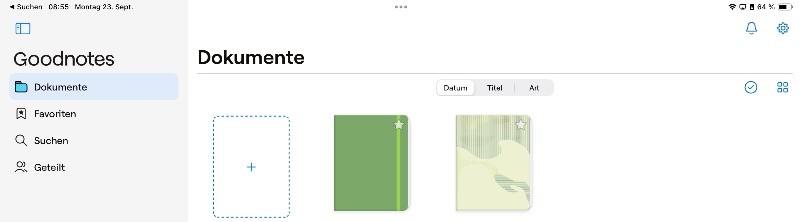
Schritt 2: Einstellungen öffnen
- Klicke oben rechts auf das Zahnrad-Symbol. Dies öffnet die Einstellungen.
x
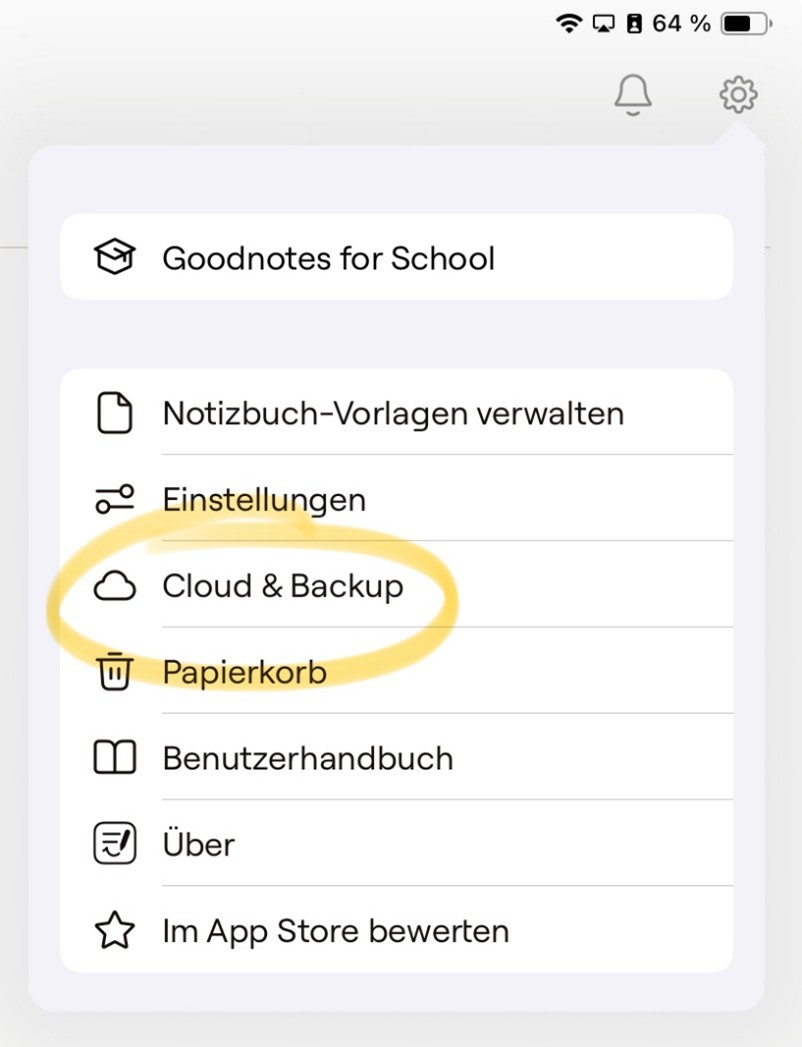
Schritt 3: Cloud & Backup auswählen
- Wähle in den Einstellungen den Menüpunkt „Cloud & Backup“ aus.
x
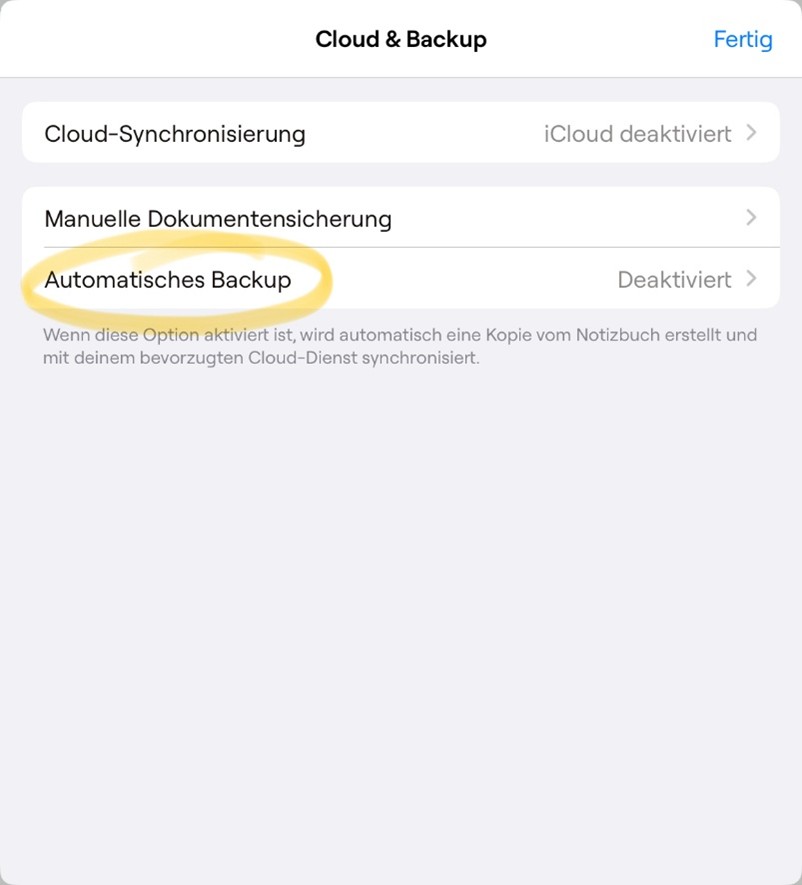
Schritt 4: Automatisches Backup aktivieren
- Tippe auf „Automatisches Backup“, um die Backup-Funktion zu aktivieren.

x
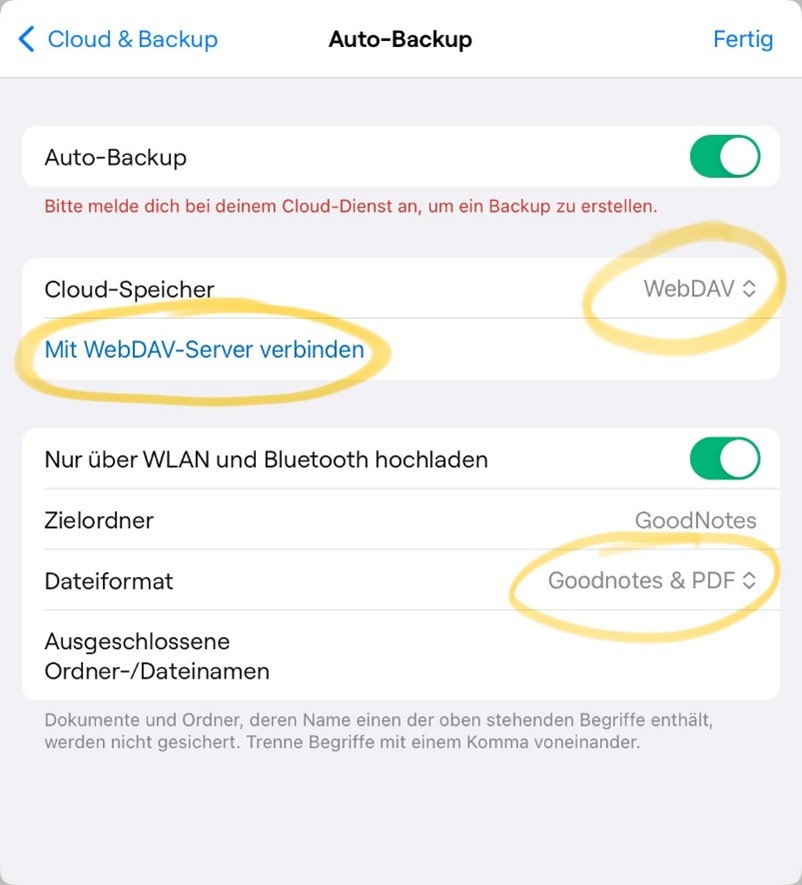
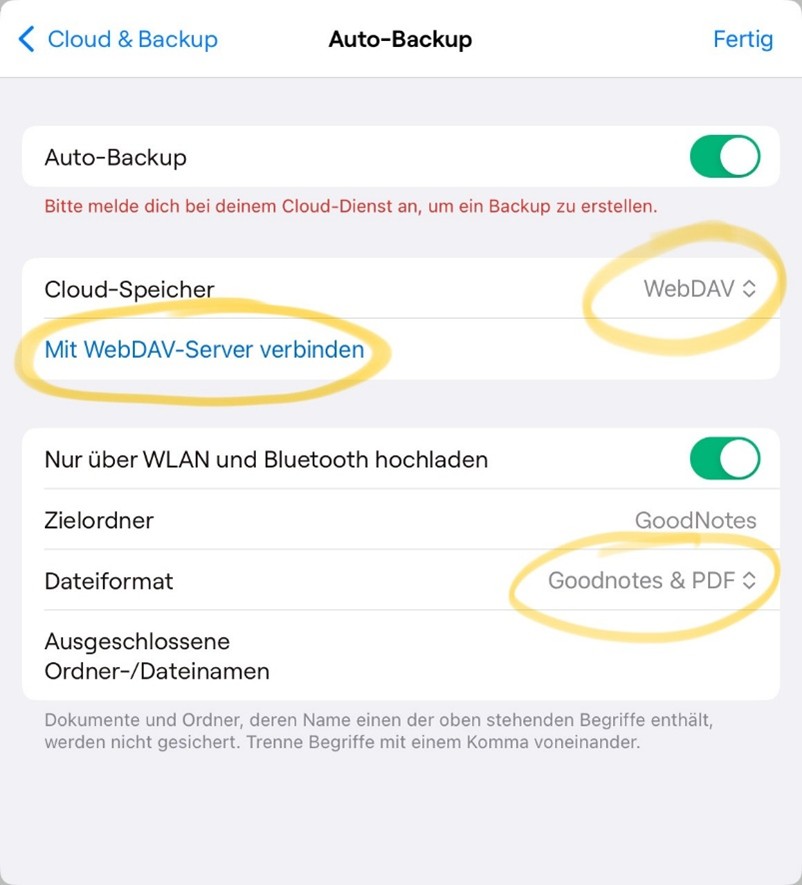
Schritt 5: WebDAV als Cloud-Speicher auswählen
- Unter „Cloud-Speicher“ wähle „WebDAV“ aus.
- Tippe danach auf „Mit WebDAV-Server verbinden„.
x
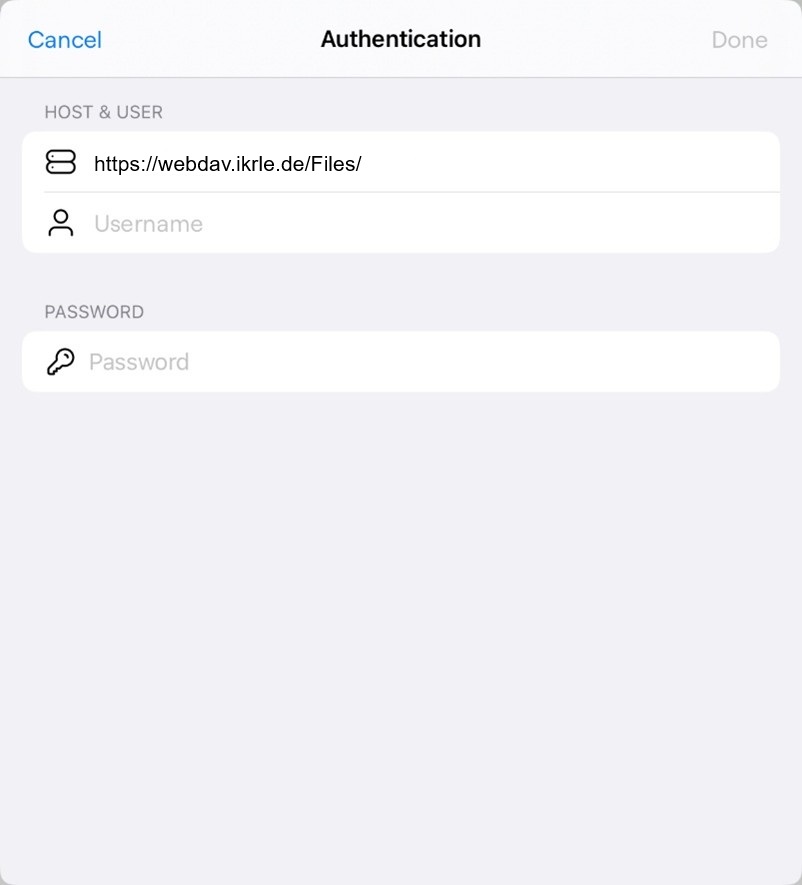
Schritt 6: IServ-WebDAV-Adresse überprüfen
- Wenn die IServ-App auf deinem Gerät installiert ist, sollte die WebDAV-Adresse automatisch im ersten Feld eingetragen sein.
- Überprüfe, ob hier „https://webdav.ikrle.de/Files/“ steht.
Falls nicht, gib diese Adresse manuell ein.
Wichtig: Die richtige Adresse ist notwendig, damit das Backup korrekt gespeichert wird.
x
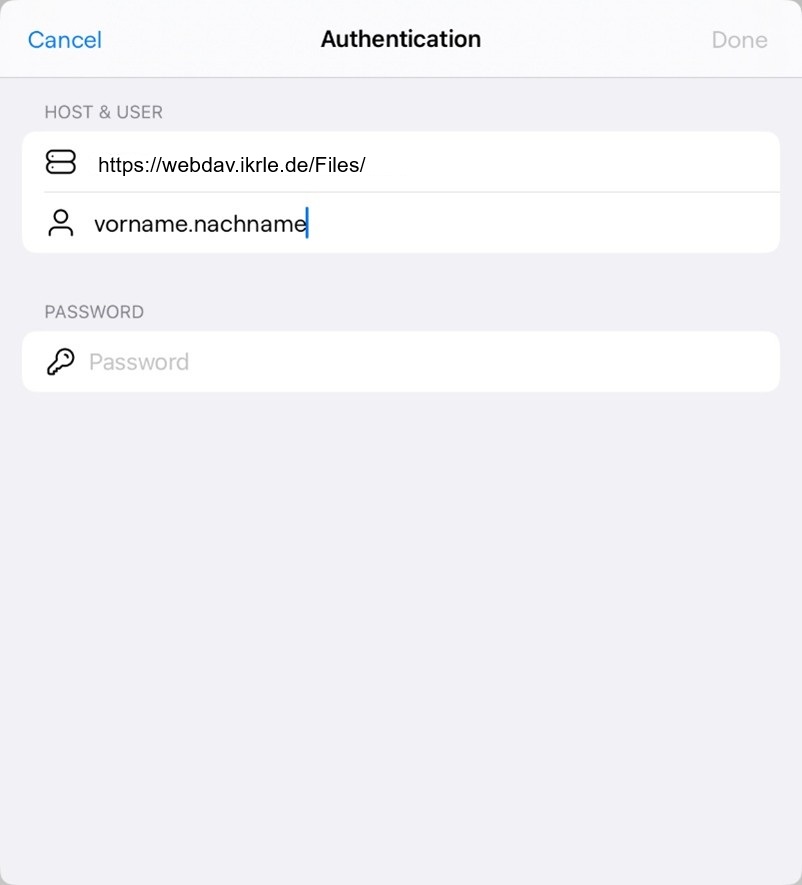
Schritt 7: IServ-Anmeldedaten eingeben
- Gib bei „Username“ deinen IServ-Benutzernamen ein (Format: vorname.nachname).
- Trage bei „Passwort“ dein IServ-Passwort ein.
- Klicke danach auf „Done“, um die Verbindung herzustellen.
x
Schritt 8: Dateiformat überprüfen
- Stelle sicher, dass unter „Dateiformat“ entweder „GoodNotes“ oder „GoodNotes & PDF“ ausgewählt ist.
- GoodNotes-Format wird benötigt, wenn du deine Notizbücher später von IServ herunterladen und in GoodNotes importieren möchtest.
Hinweis: Das PDF-Format erlaubt es, die Dateien außerhalb von GoodNotes anzusehen, während das GoodNotes-Format alle Bearbeitungsfunktionen behält.
x
Schritt 9: Backup durchführen und überprüfen
- Es kann einige Minuten dauern, bis das Backup abgeschlossen ist.
- Um zu überprüfen, ob das Backup erfolgreich war, öffne die IServ-App und navigiere zu „Dateien“ → „Files“ → „GoodNotes“.
- Alternativ kannst du über die Dateien-App auf deinem iPad den Pfad „IServ“ → „Files“ → „GoodNotes“ überprüfen.
Hinweis:
Falls du Schwierigkeiten hast oder Fehlermeldungen angezeigt werden, überprüfe die WebDAV-Einstellungen, den Benutzernamen und das Passwort. Achte darauf, dass dein iPad oder iPhone eine stabile Internetverbindung hat, damit das Backup funktioniert